Guia para imobiliárias
Sua operação de mídia.
Cada passo explicado.
Primeiro acesso, rotina da equipe e resolução de imprevistos: use a Piperz com nossa rede ou seus próprios fotógrafos e leve a mídia até o anúncio.
Consulta por assunto · Checklist para compartilhar · Atualizado em outubro de 2026
Como acessar a conta da imobiliária?
Comece pelo endereço de acesso usado pela sua imobiliária na Piperz. Se você recebeu um link na reunião inicial, use esse link para entrar na conta. O site que você está lendo reúne as orientações; os pedidos e os arquivos ficam na aplicação.
Tenha seu acesso em mãos
Use seu e-mail e o método de acesso definido para a sua conta. Cada integrante deve usar o próprio usuário, para evitar compartilhar credenciais.
Confira a imobiliária antes de continuar
Verifique se os dados apresentados correspondem à sua empresa. Se ainda estiver concluindo o cadastro, revise os dados empresariais e da equipe solicitados nas etapas da tela.
Localize a área de ensaios
Na demo ao vivo, identifique onde ficam os pedidos, o acompanhamento e a mídia entregue. Comece com um imóvel real e tenha o endereço e a referência dele disponíveis.
Como organizar os usuários da equipe?
Defina quem vai agendar, quem acompanha as produções e quem cuida do cadastro e da publicação dos imóveis. Na Piperz, a etapa de cadastro da imobiliária inclui usuários da plataforma: o responsável inicial aparece como administrador e é possível incluir integrantes da equipe nessa etapa.
Separe os dados dos integrantes
Tenha o nome e o e-mail individual de cada pessoa que precisa acessar a conta. Confirme a grafia do e-mail antes de cadastrar.
Inclua a equipe na etapa de usuários
Durante a conclusão do cadastro, use a etapa “Usuários da plataforma” para adicionar os integrantes. Preencha os dados solicitados e conclua a etapa seguindo as instruções exibidas.
Confira o acesso de cada pessoa
Combine com o integrante a conclusão do acesso conforme as instruções da conta. Verifique se ele consegue entrar na imobiliária correta e realizar a tarefa prevista.
Evite compartilhar a senha do administrador entre toda a equipe. Ao trocar uma pessoa responsável pela operação, revise os acessos com quem administra a conta.
Confira se a equipe consegue operar sozinha
Defina uma tarefa por pessoa
Combine quem agenda, quem confirma o acesso, quem confere a entrega e quem publica. Uma pessoa pode acumular funções, mas cada etapa precisa de um responsável e de alguém para cobrir ausências.
Teste com os acessos individuais
Peça que cada pessoa entre com seu próprio usuário e faça sua parte em um imóvel real. Quem agenda deve localizar o pedido; quem publica deve conseguir encontrar a mídia entregue.
Registre o que está bloqueado
Se o usuário entra, mas não consegue executar sua tarefa, envie ao administrador ou ao suporte o e-mail, a conta e a ação necessária. Confirme as permissões efetivamente disponíveis antes de conceder acesso adicional.
Como solicitar o primeiro ensaio?
Para agendar com a rede Piperz, reúna os dados do imóvel e confirme o acesso antes de escolher a data. Se houver integração com o CRM, cadastre a ficha do imóvel primeiro: a referência informada no pedido deve ser a mesma que identifica a ficha.
Identifique o imóvel
Inicie um pedido na área de ensaios. Informe endereço completo, complemento, unidade e código de referência. Confira o endereço antes de avançar.
Escolha os serviços
Selecione as mídias necessárias. No vídeo, combine vertical ou horizontal, canal de publicação e detalhes que precisam aparecer. Se precisar dos dois formatos, confira o adicional correspondente.
Combine agenda e acesso
Confira a disponibilidade apresentada para o endereço. Registre quem abre a porta, como serão entregues as chaves e as orientações de portaria ou áreas comuns.
Revise e acompanhe a confirmação
Confira serviços, valores exibidos, endereço, referência, data e horário. Conclua o pedido e acompanhe sua confirmação antes de avisar o proprietário sobre o horário definitivo.
Como deixar o imóvel pronto para a visita?
Envie o checklist ao proprietário ou ao responsável pelo acesso assim que o ensaio for confirmado. A preparação permite que o fotógrafo da Piperz aproveite a visita para captar os ambientes. Comece pela limpeza e pela organização; deixe a conferência de luzes, cortinas e chaves para antes da chegada.
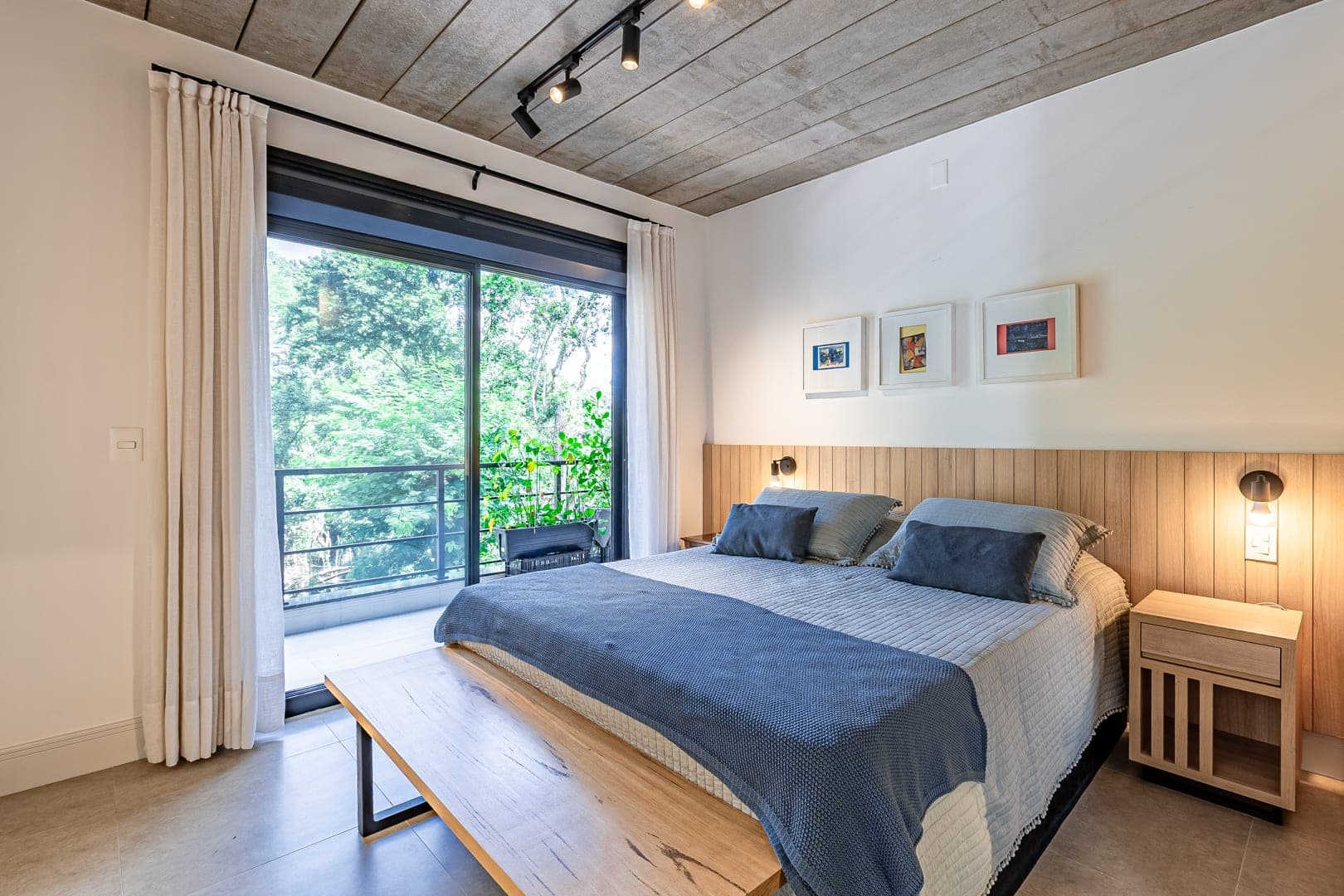
Na sala, organize almofadas e recolha controles e fios. Na cozinha, deixe pia e bancadas livres. Nos quartos, arrume as camas e guarde roupas. Nos banheiros, guarde itens de higiene e feche a tampa do vaso. Recolha o varal e organize as áreas externas. Documentos e objetos pessoais devem sair do enquadramento.
Conferência antes da visita
0 de 8 itensUse para conferir a preparação. As marcações são reiniciadas ao recarregar a página.
Como acompanhar o pedido até o ensaio?
Depois de solicitar a produção, acompanhe o pedido na sua conta Piperz. Confira a data e o horário confirmados e os dados do profissional quando estiverem apresentados. Mantenha a pessoa responsável pelo acesso informada: marcar a produção e garantir a entrada no imóvel são tarefas que precisam andar juntas.
Reabra o pedido correto
Localize pelo imóvel e confira o endereço, a unidade e os serviços solicitados. Observe o estado atual e as informações apresentadas no pedido.
Confirme a logística da visita
Na véspera, confira com quem recebe o fotógrafo as chaves, a autorização na portaria e o acesso às áreas comuns. Encaminhe novamente o checklist se for necessário.
Informe mudanças com antecedência
Se o proprietário não puder receber, o imóvel mudar de situação ou algum ambiente estiver indisponível, solicite orientação à Piperz antes do horário da produção.
Como receber a mídia e publicar o anúncio?
Localize a produção entregue na Piperz e confirme o imóvel antes de baixar ou publicar. Confira endereço, unidade, serviços e os ambientes previstos no briefing. As fotos são entregues no dia útil seguinte à captação; para vídeo e outros serviços, confirme o prazo específico do seu pedido.
Abra e confira os arquivos
Verifique se os ambientes contratados aparecem e se os arquivos abrem. No vídeo, confira o formato solicitado e a reprodução. Áreas comuns devem estar associadas ao empreendimento correto.
Escolha a versão para cada destino
Para portais e CRM, use os arquivos leves e limpos conforme os limites do destino. Para impressos, use alta resolução. A versão com marca d’água depende de o recurso estar ativado e de o canal aceitar esse uso.
Finalize e verifique a publicação
Baixe e envie ao CRM, ou confira a integração já configurada. Escolha uma capa representativa, revise a ordem das imagens e abra o anúncio publicado para confirmar o resultado.
Organize os arquivos para não refazer o trabalho
Na cópia da imobiliária, recomendamos uma pasta por referência e endereço, com a data da produção. Separe fotos para portais, alta resolução, vídeos e links de tour. Preserve os arquivos recebidos e faça eventuais adaptações em cópias. Antes de reaproveitar um ensaio, confira se o imóvel continua com a mesma aparência.
Quando a versão limpa não aparecer, confira quais arquivos estão disponíveis no pedido antes de usar uma imagem com marca d’água em outro canal. Se uma versão ou serviço contratado estiver faltando, envie o código do ensaio ao suporte. Verifique os limites de arquivo do portal de destino e a reprodução do vídeo antes de concluir.
Encontrou um problema? Prepare a solicitação de avaliação →
Como conferir a entrega no CRM da imobiliária?
Se a sua imobiliária usa integração com a Piperz, o código de referência liga o ensaio à ficha do imóvel. Use um identificador único e estável, igual ao que a equipe encontra no CRM. Cadastre o imóvel antes do ensaio e nomeie uma pessoa responsável por conferir essa referência.
Abra a ficha do imóvel
Confirme que as fotos chegaram à unidade correta. Um envio aceito pelo sistema não comprova sozinho que a mídia entrou no cadastro esperado.
Confira o destino de cada mídia
Veja a galeria de fotos, o campo de vídeo e o link do tour quando esses serviços tiverem sido contratados. Confira também a ficha de condomínio ou empreendimento para áreas comuns.
Abra o anúncio no portal
A carga para o portal depende da configuração do CRM da imobiliária. Confira o anúncio final: estar na ficha não significa que já esteja publicado em todos os canais.
Quando a mídia não aparece onde deveria
Está na Piperz, mas não no CRM?
Confira a referência do pedido e a existência da ficha. Envie o código do ensaio, a referência esperada e a etapa em que a mídia deixou de aparecer aos responsáveis pela integração.
Está na ficha errada?
Suspenda a publicação do material afetado e peça a conferência do vínculo. Não repita o pedido de produção para resolver um erro de referência.
Está no CRM, mas não no portal?
Confira o envio de carga com quem administra o CRM. Depois abra o anúncio: o suporte da Piperz ajuda na entrega, enquanto a publicação do CRM ao portal depende do sistema da imobiliária.
Como colocar a Piperz na rotina de cada captação?
Na Piperz, recomendamos organizar o trabalho a partir dos imóveis que precisam de mídia, com responsáveis definidos desde a captação. Não espere acumular pedidos nem dependa de uma pessoa lembrar de tudo. O objetivo é saber quais imóveis aguardam acesso, produção, conferência e publicação, sem confundir uma conta cadastrada com uma operação funcionando.
Escolha um imóvel para completar o primeiro ciclo
Faça o caminho inteiro: ficha cadastrada, pedido, acesso confirmado, produção, conferência e anúncio publicado. Use esse imóvel para ensinar cada responsável a executar sua etapa.
Crie o gatilho para os próximos pedidos
Ao entrar um imóvel que precisa de mídia nova, o captador informa a referência e o acesso a quem agenda. Se já houver ensaio, confira se ele ainda representa o imóvel antes de solicitar outra produção.
Faça uma conferência semanal
Liste os imóveis que precisam de mídia e veja quais ainda não têm pedido ou anúncio. Identifique o responsável e o próximo passo de cada pendência, usando os registros disponíveis na conta e no CRM.
Ensine uma pessoa de apoio
Deixe alguém apto a acompanhar pedidos e localizar arquivos quando o responsável principal estiver ausente. Teste a passagem de trabalho sem compartilhar senhas.
Como usar a Piperz com fotógrafo próprio?
A Piperz permite combinar a rede com os profissionais da imobiliária na gestão da produção. Se você internalizou fotos ou vídeos, comece alinhando o cadastro e o acesso de quem produz, o envio de arquivos e quem confere a entrega. Use um imóvel de teste para validar o fluxo da sua conta antes de migrar os próximos pedidos.
Defina os profissionais e as funções
Liste quem capta, quem edita e quem confere. Tenha nome e e-mail de cada participante e informe ao responsável pela conta quais serviços serão feitos internamente.
Confirme cadastro e acesso com a Piperz
Peça orientação para incluir os profissionais no fluxo disponível para a imobiliária. Confirme como serão identificados os pedidos internos e onde o profissional deve entregar o material.
Combine briefing e prazo da equipe
Registre ambientes, formato, edição esperada e data de entrega. O prazo divulgado para fotos da rede não define automaticamente o prazo do seu fotógrafo próprio.
Valide uma produção completa
Peça ao profissional que execute o pedido combinado e envie o material pelo fluxo orientado. Confira a referência, os arquivos, o acesso de quem publica e a chegada ao CRM quando houver integração.
Defina quando acionar a rede
Para férias, excesso de demanda ou endereço fora da atuação da equipe, consulte a disponibilidade da rede Piperz. Confirme cada pedido antes de prometer data ao proprietário.
Substitua os campos entre colchetes. Este modelo é um apoio para sua mensagem; não cria nem altera pedidos na Piperz. O texto é reiniciado ao recarregar a página.
Como combinar o resultado de cada serviço?
Na Piperz, recomendamos registrar o resultado esperado antes da captação: o que mostrar, onde publicar, em qual formato e quais limitações de acesso existem. Mostre uma referência visual e descreva o que você gosta nela. A edição é feita pelo fotógrafo parceiro; uma referência orienta a conversa, mas não substitui o escopo contratado.
Fotos: ambientes, destaques e edição
Informe unidade e áreas comuns autorizadas, ambientes indispensáveis e preferências visuais. Alinhe expectativas sobre edição antes do ensaio; não presuma que remoção de objetos, reforma digital ou ambientação estejam incluídas.
Substitua os campos entre colchetes. Este modelo é um apoio para sua mensagem; não cria nem altera pedidos na Piperz. O texto é reiniciado ao recarregar a página.
Vídeo: destino, orientação e apresentação
Defina o canal de publicação e o formato vertical ou horizontal. Confirme duração, estilo e se o corretor participará. Dois formatos e apresentação pelo corretor devem ser combinados conforme os adicionais contratados.
Substitua os campos entre colchetes. Este modelo é um apoio para sua mensagem; não cria nem altera pedidos na Piperz. O texto é reiniciado ao recarregar a página.
Drone: objetivo das imagens e viabilidade
Explique quais características externas quer destacar, informe o endereço e as autorizações de acesso ao local. Peça a avaliação de viabilidade ao profissional responsável; clima e restrições da operação podem alterar a programação. Confirme formato dos entregáveis e prazo no pedido.
Substitua os campos entre colchetes. Este modelo é um apoio para sua mensagem; não cria nem altera pedidos na Piperz. O texto é reiniciado ao recarregar a página.
Tour, planta e ambientação: confirme o escopo
Para tour, confirme espaços incluídos, link, condições de hospedagem e como será publicado. Para planta, alinhe metragem, pavimentos e formatos necessários. Para ambientação, identifique as fotos e o estilo desejado e apresente o resultado como imagem ambientada digitalmente.
Substitua os campos entre colchetes. Este modelo é um apoio para sua mensagem; não cria nem altera pedidos na Piperz. O texto é reiniciado ao recarregar a página.
O que fazer quando a agenda ou a visita mudar?
Na Piperz, comece identificando o problema e o pedido afetado. Falta de horário, atraso, cancelamento do profissional e mudança de acesso precisam de encaminhamentos diferentes. Informe o código do ensaio, o endereço, o horário combinado e quais novas janelas o imóvel permite. Avise quem recebe o fotógrafo somente após confirmar a nova combinação.
Não encontrou disponibilidade?
Confira outras datas em que o imóvel esteja acessível e peça uma avaliação ao suporte para o endereço e os serviços. Não considere uma data desejada como visita confirmada.
O profissional atrasou ou cancelou?
Informe o horário e a confirmação que você recebeu. Solicite orientação e avaliação das alternativas disponíveis. A substituição ou uma nova visita precisa ser confirmada; não presuma reposição imediata.
O acesso ou a preparação mudou?
Avise assim que souber. Explique se a chave está indisponível, a portaria não autorizou ou o imóvel não ficou pronto. Peça orientação para reagendar antes de abrir outro pedido.
Confira as condições da mudança
Para cancelamento ou reagendamento solicitado pelo cliente, a condição divulgada é sem custo com mais de 3 horas de antecedência e taxa de R$ 35 com menos de 3 horas. Confirme com o suporte as condições do caso, inclusive no limite exato de 3 horas.
Feche a nova combinação
Confira data, horário, serviços e acesso após a alteração. Registre o novo combinado com quem recebe e evite manter dois pedidos para o mesmo ensaio.
Substitua os campos entre colchetes. Este modelo é um apoio para sua mensagem; não cria nem altera pedidos na Piperz. O texto é reiniciado ao recarregar a página.
Como pedir avaliação de uma entrega insatisfatória?
Na Piperz, recomendamos conferir a entrega contra o briefing antes de publicar. Diferencie um arquivo que não abre, um ambiente contratado que não aparece, uma associação ao imóvel errado e uma nova preferência de edição. Ao explicar a diferença entre o combinado e o recebido, você ajuda o suporte a avaliar o que precisa ser corrigido ou alinhado.
Identifique exatamente o material
Anote o código do ensaio, o serviço e o nome dos arquivos. No vídeo, indique o trecho ou o tempo em que o problema aparece. Confira se você abriu a versão adequada ao destino.
Compare com o combinado
Descreva o que estava no briefing e o que veio diferente. Se a preferência surgiu depois da captação, informe isso: uma mudança de escopo pode precisar de outra avaliação.
Preserve os originais e peça orientação
Guarde os arquivos recebidos e envie a descrição ao suporte. Para mídia do imóvel errado ou com dado pessoal visível, pause a publicação do material afetado.
Confirme a solução antes de prometer uma data
Peça confirmação do ajuste possível, prazo e condições aplicáveis. Não presuma reedição ilimitada, nova captação gratuita ou prazo automático.
Confira o retorno e atualize o anúncio
Abra os arquivos devolvidos, confira a solicitação e substitua as versões afetadas no CRM e nos canais onde foram publicadas. Verifique o anúncio final.
Substitua os campos entre colchetes. Este modelo é um apoio para sua mensagem; não cria nem altera pedidos na Piperz. O texto é reiniciado ao recarregar a página.
Como revisar o uso e identificar o que está travando?
Na Piperz, recomendamos revisar o primeiro mês e repetir a conferência conforme o volume da imobiliária. Conte os imóveis que precisavam de mídia, os pedidos feitos, as produções entregues e os anúncios publicados. Use os registros disponíveis na conta e no CRM; essa revisão pode ser feita pela equipe sem depender de um relatório automático específico.
Compare a necessidade com o uso
Se entraram imóveis que precisavam de produção, mas nenhum pedido foi feito, confira acesso dos usuários, responsáveis e disponibilidade. Se houve pouca captação, registre a baixa demanda real em vez de atribuir tudo à plataforma.
Encontre onde os imóveis pararam
Pedidos sem visita pedem conferência de agenda e acesso. Mídia entregue sem anúncio pede conferência de aprovação, arquivos e carga do CRM. Registre o motivo e o próximo passo de cada imóvel.
Registre o trabalho realizado
Liste o que foi produzido, publicado e reaproveitado. Se quiser estimar tempo economizado, compare o processo anterior com tarefas efetivamente executadas; não use um ganho automático como promessa.
Converse sobre adequação ao volume
Se a demanda continuar baixa, leve o volume e as necessidades ao atendimento para avaliar as condições da sua contratação. Não presuma que pausa, créditos ou migração estejam disponíveis para sua conta.
Onde pedir ajuda quando uma etapa travar?
Para a Piperz localizar o problema, reúna o nome da imobiliária, o código do ensaio ou a referência do imóvel, a etapa em que você está e uma descrição do que aconteceu. Se a dificuldade for com um arquivo, inclua seu nome e o serviço correspondente. Não envie senhas na solicitação.
Para acesso e usuários, informe o e-mail do integrante pelo canal de suporte e o que ele precisa fazer na conta. Para agendamento, explique se a dificuldade está na data, no endereço ou no acesso ao imóvel. Para publicação, diga se a mídia está disponível na Piperz, na ficha do CRM ou no portal: isso ajuda a identificar qual etapa precisa ser conferida.
Falar com a Piperz por e-mailDúvidas frequentes
Posso agendar antes de cadastrar o imóvel no meu CRM?
Se você usa integração, cadastre a ficha primeiro e informe no agendamento a referência correspondente. A mídia precisa encontrar o imóvel certo no seu sistema.
Quem precisa receber o fotógrafo?
A pessoa combinada pela imobiliária: corretor, proprietário ou responsável autorizado. Confirme as chaves e a liberação de entrada na unidade e no condomínio.
O fotógrafo prepara o imóvel?
A limpeza e a organização devem estar concluídas antes da visita. O fotógrafo faz a captação; faxina, decoração e movimentação de móveis pesados ficam com o proprietário ou a imobiliária.
As fotos e o vídeo têm sempre o mesmo prazo?
As fotos são entregues no dia útil seguinte à captação. Confirme o prazo específico de vídeo e dos demais serviços no pedido; não use o prazo de fotos para planejar todos os materiais.
Por que a mídia está no CRM, mas não no portal?
A entrega na ficha e o envio ao portal são etapas diferentes. Confira a configuração de carga do seu CRM e abra o anúncio para verificar se a publicação já aconteceu.
Preciso guardar uma cópia das fotos?
Sim. Mantenha uma cópia própria dos arquivos: a Piperz não é um serviço de armazenamento permanente. Confira as condições de disponibilidade nos Termos de Uso.
Posso usar meu próprio fotógrafo na Piperz?
Sim. A Piperz apresenta a gestão de equipe própria e o uso da rede na mesma operação. Antes do primeiro pedido com seu profissional, confirme com o responsável pela conta o cadastro, o acesso e o fluxo de envio de arquivos disponível para sua imobiliária.
E se não houver fotógrafo no horário que preciso?
Confira outras datas em que o imóvel esteja acessível e peça ao suporte uma avaliação da disponibilidade para o endereço e o serviço. Só confirme a visita ao proprietário depois de receber a confirmação do pedido.
Uma preferência nova de edição é igual a uma correção?
Não necessariamente. Informe se o arquivo diverge do briefing contratado ou se você deseja uma mudança de preferência. A avaliação do escopo e das condições do ajuste deve ser feita com a Piperz antes de combinar uma nova entrega.
Leve os guias com você
Materiais Piperz para consultar depois da demo ou encaminhar a quem prepara o imóvel.